HFMのログインは2種類あり、会員ページ(myHFエリア)は登録メールアドレスとパスワード、MT4/MT5は取引口座のログインID・パスワード・サーバー名でログインします。
| ログインする場所 | ログインする入口 | 使用するID | パスワード |
|---|---|---|---|
| 会員ページ(myHFエリア) | https://my.hfm.com/jp/int/login(サイト右上の「ログイン」) | 登録したメールアドレス(Google・Appleでも可) | アカウント登録時のパスワード |
| HFMアプリ | アプリの起動画面 | 登録したメールアドレス | アカウント登録時のパスワード |
| MT4/MT5(PC・スマホ) | MT4/MT5の口座管理画面 | 取引口座のログインID(+サーバー名) | 取引口座のパスワード |
| ウェブトレーダー | myHFエリアの「取引口座」→「取引する」→「HFM ウェブトレーダー」 | myHFエリアにログインして取引口座を選ぶ | 取引口座のパスワード |
HFM会員ページにはMT4/MT5の口座番号ではログインできません。取引口座のログインID・パスワード・サーバー名は、口座開設時に届く「HFM Live Account Opened」のメールに書かれています。
HFMの会員ページ(myHFエリア)へのログイン(HFM login)
STEP1 サイトの「ログイン」を押す
HFMのサイトを開き、右上の「ログイン」を押します。
STEP2 メールアドレスを入力する
登録したメールアドレスを入力して「続行」を押します。GoogleまたはAppleで登録(ソーシャルログイン)した場合は、それぞれのボタンを押します。
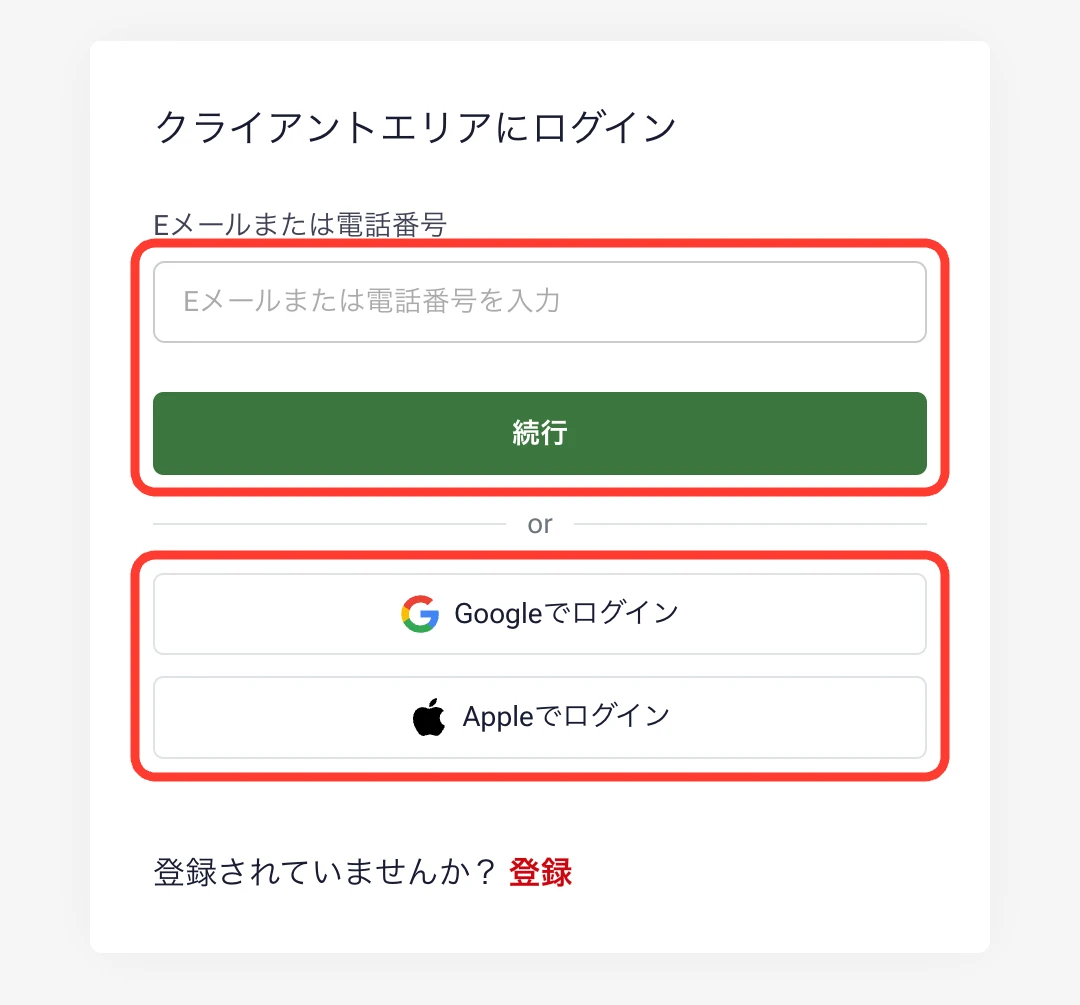
STEP3 パスワードを入力する
パスワードを入力して「続行」を押し、myHFエリアのホーム画面が表示されればログイン完了です。
hotforexのログインとHFMのログイン
HFMは2023年にリブランドした旧HotForexです。HotForexのころに作ったアカウントも、HFMの会員ページに登録メールアドレスでログインします。
HFMのMT4・MT5へのログイン
HFMのMT4(PC)のログイン
MT4を起動し、左上の「ファイル」→「取引口座にログイン」を選びます。ログインIDとパスワードを入力し、サーバーを選んでログインします。
HFMのMT4アプリのログイン
STEP1 MT4アプリのメニューで「口座管理」を開き、右上の「+」を押します(「設定」→「新規口座」からも進めます)。
STEP2 「既存のアカウントにログイン」を選び、検索欄に「HFM」と入力してサーバーを選びます。
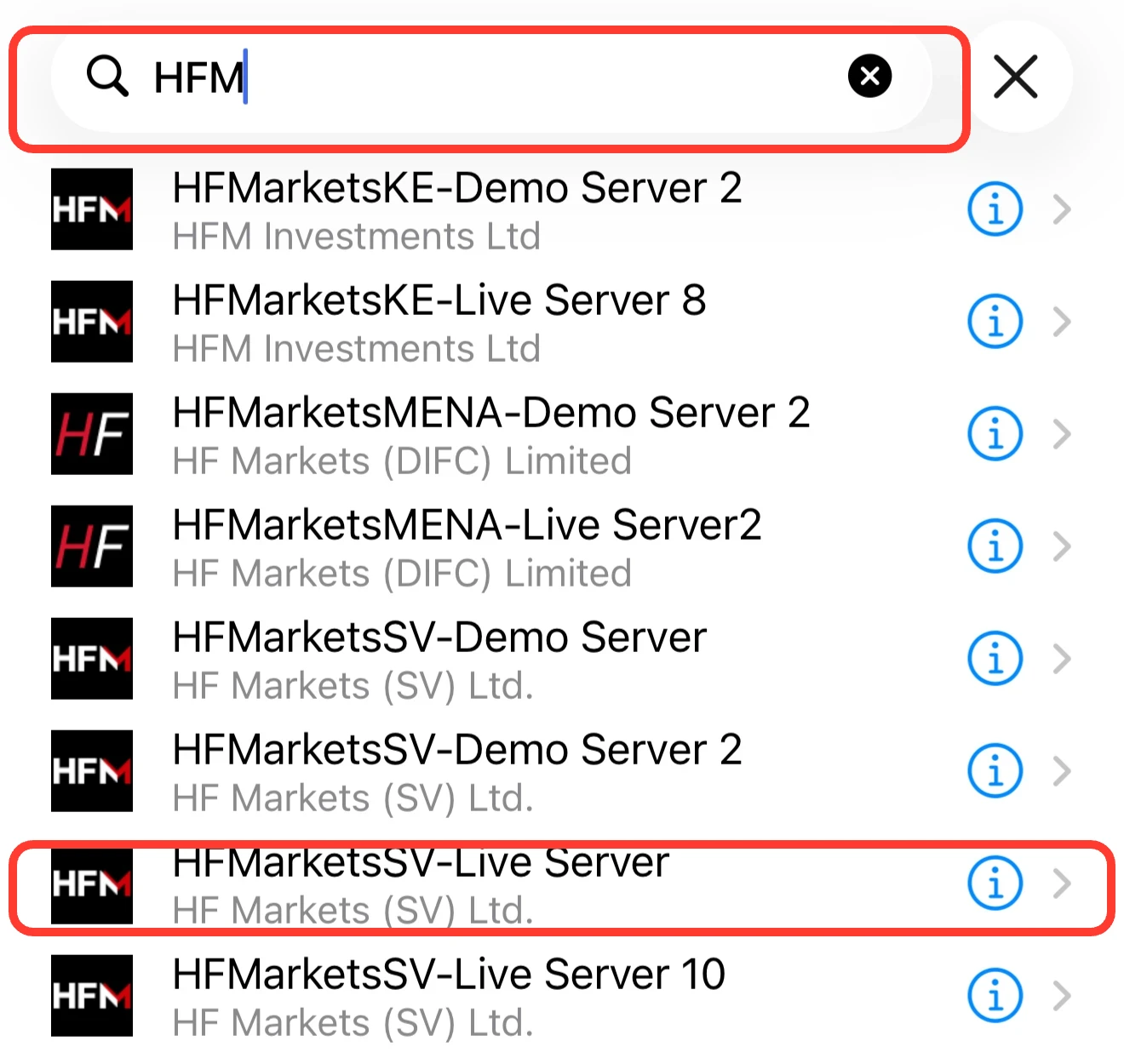
STEP3 ログインIDとパスワードを入力して「サインイン」を押します。HFMのロゴと名前・口座名が表示されればログイン完了です。
HFMのMT5アプリのログイン
STEP1 MT5アプリのメニューで「口座管理」→右上の「+」を押します。
STEP2 「HFM」と検索し、口座開設メールに書かれた会社名(HF Markets (SV) Ltd.)を選びます。
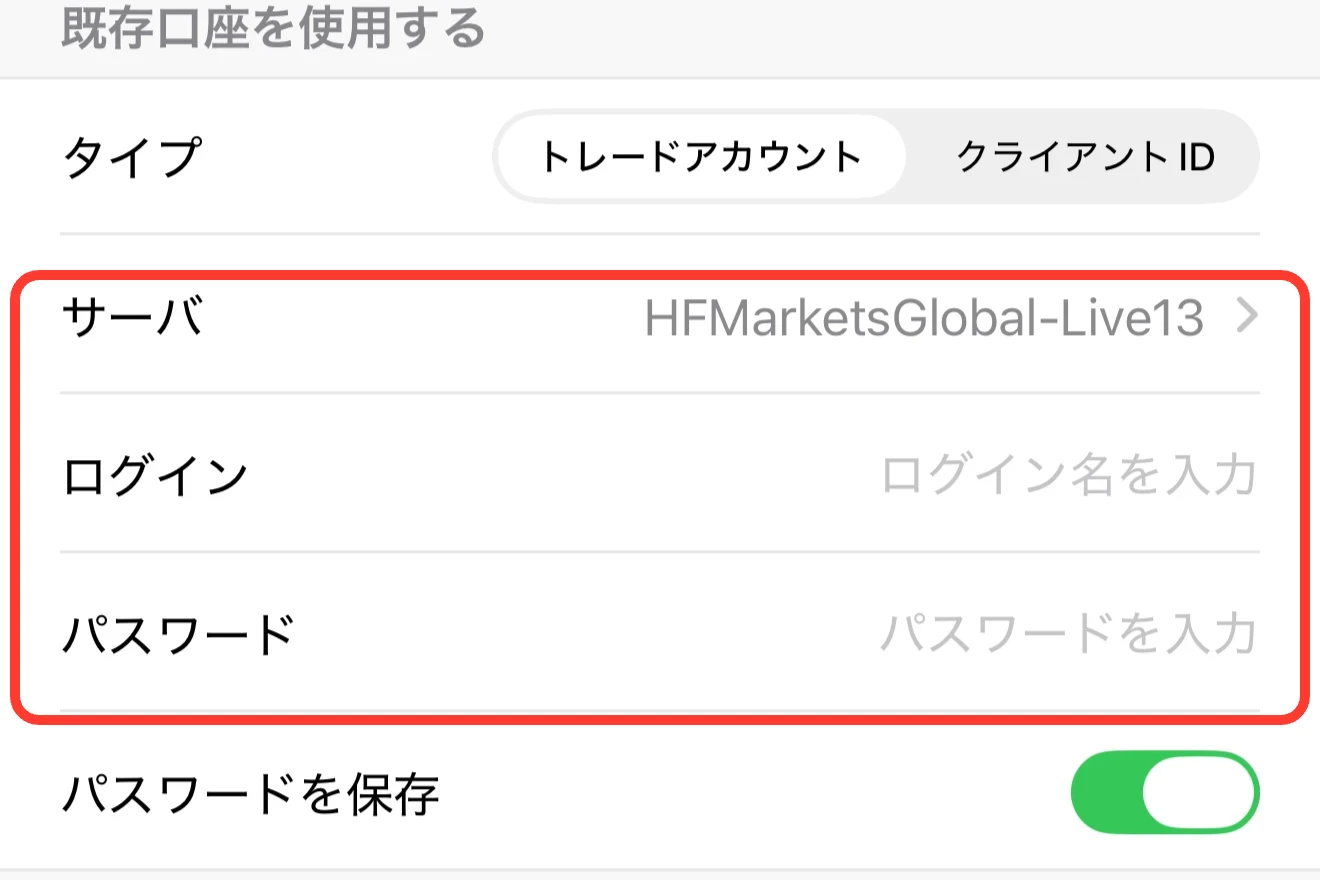
STEP3 ログインID・パスワード・サーバー名を入力して「ログイン」を押します。「トレード」タブに証拠金残高が表示されればログインできています。
アプリのダウンロードはHFMのMT4/MT5で確認できます。
HFMの口座のログインIDを確認する
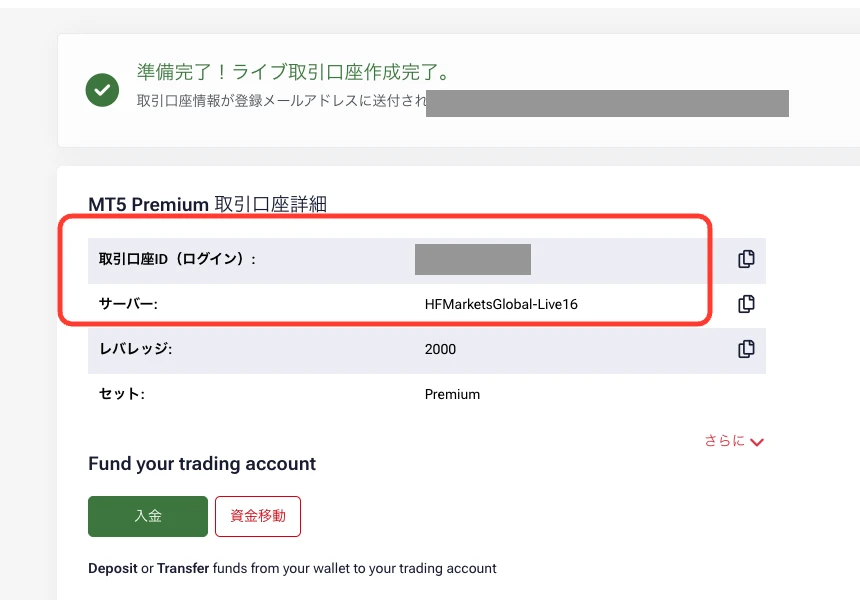
MT4/MT5のログインIDは、会員ページの取引口座の一覧か、「HFM Live Account Opened」のメールで確認できます。サーバー名も会員ページで確認できます。
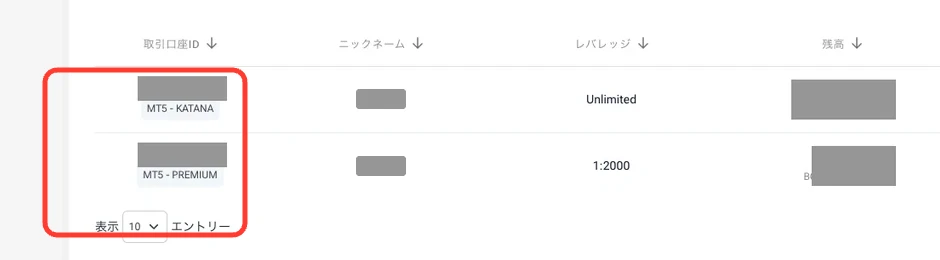
HFMのウェブトレーダーへのログイン
HFMウェブトレーダーはブラウザ上で使う取引画面で、ダウンロードなどは不要です。myHFエリアにログインし、「取引口座」から「取引する」→「HFM ウェブトレーダー」を選び、取引口座のパスワードを入力して使います。
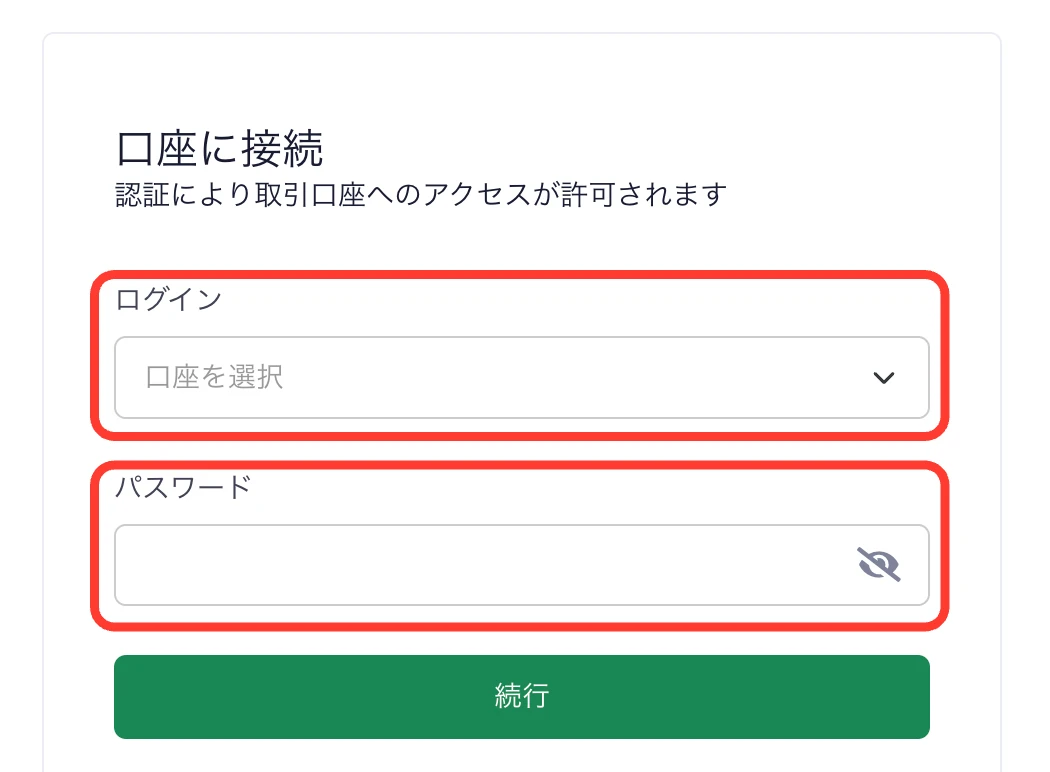
HFMにログインできないとき
| 症状 | 原因と対処 |
|---|---|
| パスワードが分からない | ログイン画面でメールアドレスを入力→「パスワードをお忘れですか?」→「パスワードをリセット」→メールの認証コードを入力して新しいパスワードを設定する |
| 登録したメールアドレスが分からない | 自分では確認できないため、サポートに「メールアドレスが分からなくなった」と問い合わせる |
| メールアドレスでエラーが出る | サポートに問い合わせるか、別のメールアドレスで新しいアカウントを作る |
| 未承認のまま長く使っていない | 本人確認前のアカウントは90日間アクセスがないとログインできなくなる。サポートに有効化を依頼する |
| MT4/MT5でログインできない | ログインID・パスワード・サーバー名の誤り。口座開設メールで確認する |
| MT4/MT5で情報が正しいのに入れない | MT4口座をMT5で開いている(逆も同じ)、ライブとデモのサーバーの選び間違い |
| 取引口座が見つからない | 60日間取引がなくアーカイブされた可能性がある。「マイ取引口座」→「すべて表示」→「アーカイブ口座」で確認する |
| つながらない | 通信の不具合、サーバーのメンテナンス中 |
HFMのFXログインができないときの問い合わせ先
サイト右下の吹き出しアイコンから日本語のライブチャット(日本時間9時〜24時)、またはメール(supportjp@hfm.com)で問い合わせます。なお、アーカイブされた口座は基本的に元に戻せません。
HFMのログインでよくある質問
HFMのMT4・MT5のパスワードを忘れたときは?
取引口座のログインIDとパスワードは、口座開設時の「HFM Live Account Opened」のメールに書かれています。会員ページの取引口座からも確認できます。メールが見つからない場合はサポートに問い合わせます。
HFM broker loginのページはどこですか?
会員ページのログイン画面は https://my.hfm.com/jp/int/login で、HFMのサイト右上の「ログイン」からも開けます。登録したメールアドレスとパスワード、またはGoogle・Appleのアカウントでログインします。
HFMの会員ページに口座番号でログインできますか?
できません。会員ページ(myHFエリア)は登録したメールアドレスとパスワード、またはGoogle・Appleのアカウントでログインします。口座番号はMT4/MT5へのログインに使います。
HFMのデモ口座にログインできません
デモ口座はライブ口座と別のサーバーを使うため、デモ用のサーバー名を選びます。MT4アプリでは、デモ口座でも「デモ口座を開設」ではなく「既存のアカウントにログイン」から入ります。開設から29日間取引がないデモ口座は閉鎖され、元に戻せません。
HFMのMT4アプリで複数の口座を切り替えられますか?
一度ログインした口座は「口座管理」に一覧で表示され、使いたい口座を押すと切り替えられます。不要な口座は「⋮」→「口座削除」でアプリから外せます。
還元額と受取条件はHFMのキャッシュバックをご覧ください。