exness(エクスネス)のログイン先は、会員ページのパーソナルエリア(my.exness.com)と、取引に使うMT4/MT5・exnessターミナル、またexnessトレードアプリです。パーソナルエリアはメールアドレスとパスワード、MT4/MT5は口座番号・取引パスワード・サーバーでログインします。
| ログイン先 | ID入力欄 | 入力するパスワード | 他に必要なもの |
|---|---|---|---|
| パーソナルエリア(my.exness.com) | 登録しているメールアドレス | パーソナルエリアのパスワード | セキュリティタイプによる確認 |
| exnessトレードアプリ | 登録しているメールアドレス | パーソナルエリアのパスワード | アプリのパスコード |
| exnessターミナル(Web) | パーソナルエリアから開く | 不要(取引パスワードなし) | MT5口座 |
| MT4/MT5(PC・スマホ) | 取引口座番号(MT4/MT5ログイン) | 取引パスワード | 取引サーバー名 |
| ウェブターミナル(MT4/MT5) | 取引口座番号 | 取引パスワード | 取引サーバー名 |
登録した時に一番最初に自動で作られるMT5の口座は、取引パスワードがパーソナルエリアのパスワードと同じです。
exnessのパーソナルエリアへのログイン(My exness・サインイン)
STEP1 パーソナルエリア(ユーザーページ)のログインページ(my.exness.com)を開く
STEP2 登録メールアドレスとパスワードを入力し、サインインする
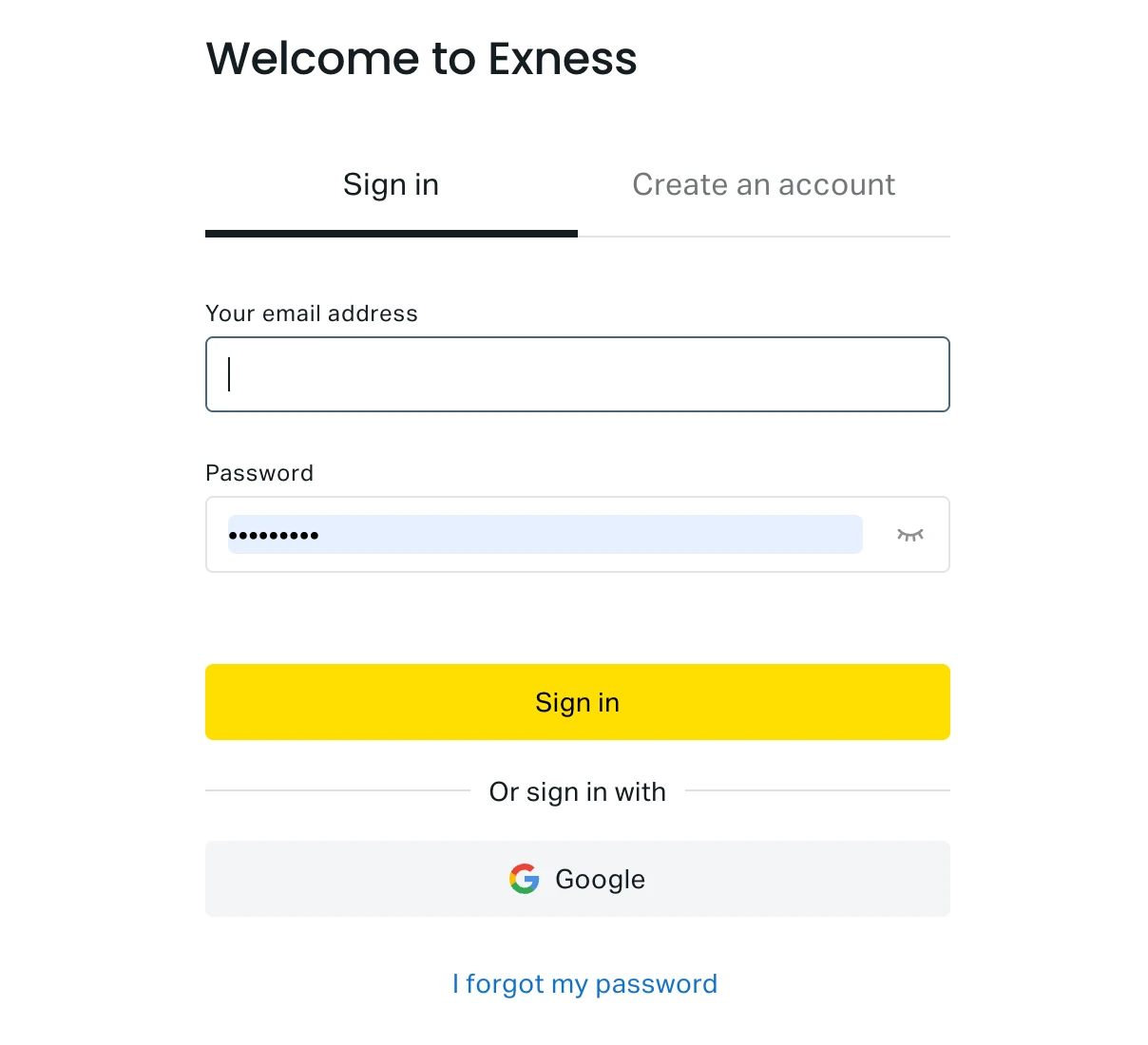
STEP3 セキュリティ(メール・SMS・認証アプリ・プッシュ通知)で求められた2段階認証を行う
同じexnessアカウントで複数の端末にログインできます。また、ソーシャルログインも利用可能で「Googleでサインイン」でもログイン出来ます。
exness.com login(パーソナルエリアの場所)
パーソナルエリアのサインインページはmy.exness.comの「accounts/sign-in」です。パーソナルエリアからは、取引口座の管理、入出金、exnessターミナルの起動ができます。exnessからのメールは@exness.comまたは@mail.exness.comのアドレスから届くので、メールのリンクからログインするときは送信元を確認します。
エクスネスのログインを日本語で表示する
パーソナルエリアの地球儀アイコンから表示言語を日本語に変えられます。ターミナルをいったん閉じて開き直すとexnessターミナルにもこの設定が反映されます。
exnessのパーソナルエリアでできること(exnessパーソナルエリア)
| Menu | できること |
|---|---|
| マイアカウント(口座) | 取引口座の開設・ログイン番号とサーバーの確認・レバレッジの変更・取引パスワードの変更 |
| 入金・出金 | 決済方法の選択、内部振替 |
| 取引履歴 | 入出金・返金・報酬・リベートの確認、サポートへの依頼 |
| exnessベネフィット | スワップフリーなどの取引条件、VPSの申請 |
| 設定 | セキュリティタイプ、パスワード、ほかの端末からのログアウト |
exnessのMT4・MT5ログイン
ログイン番号とサーバーを確認する
STEP1 パーソナルエリアの「取引」→「口座」を開く
STEP2 取引口座カードのドロップダウンを開き、下部に表示される「サーバー」と「MT4/MT5ログイン」の番号を控える
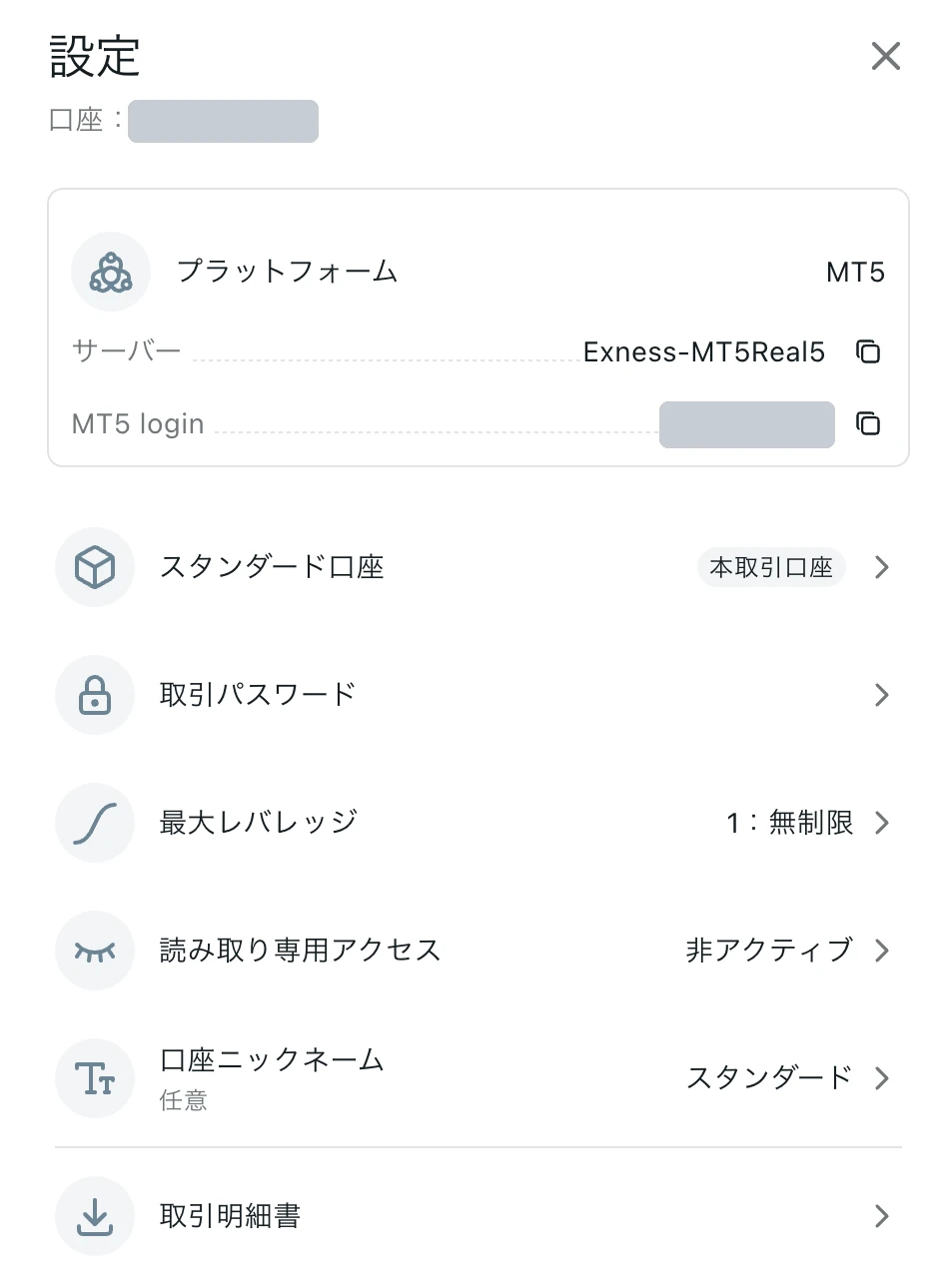
ログイン番号とサーバーはこちらから設定や指定することは出来ません。取引パスワードは口座の3点アイコンの「取引パスワードを変更」で変更できますが、以前のパスワードは表示されません。
エクスネスのMT5ログイン(PC)
STEP1 MT5を開き、「ファイル」→「取引口座にログイン」を選ぶ
STEP2 ログイン番号、取引パスワード、サーバーを入力して「ログイン」をクリックする
サーバーが見つからないときは、「ファイル」→「口座を開設」でexnessを検索し、exness Technologies Ltd.を選んでサーバーを選びます。
exnessのMT4ログイン(PC)
STEP1 MT4を開き、「ファイル」→「取引口座にログイン」を選ぶ
STEP2 ログイン番号、取引パスワード、サーバーを入力して「ログイン」をクリックする
「口座情報を保存」にチェックを入れると、口座の切り替えが速くなります。
exnessのMT5ログイン(スマホ)
STEP1 Androidは「☰」→「口座を管理」→「+」→「既存の口座にログインする」、iPhoneは「設定」タブの「新規口座」をタップする
STEP2 ブローカーの一覧から「exness Technologies Ltd」を検索し、取引口座のサーバーを選ぶ
STEP3 取引口座番号と取引パスワードを入力し、「サインイン」(iOS)または「ログイン」(Android)をタップする
exnessのMT4ログイン(スマホ)
STEP1 Androidは「Manage Accounts」→「+」→「既存の口座にログイン」、iPhoneは「設定」→「New Account」→「Login to an existing account」をタップする
STEP2 「exness」と入力し、取引口座のサーバーを選ぶ
STEP3 取引口座番号と取引パスワードを入力して「サインイン」をタップする
エクスネスFXのWebログイン(exnessターミナル・ウェブターミナル)
exnessターミナルへのログイン
パーソナルエリアにログインし、MT5口座の「取引」をクリックして、ポップアップで「exnessターミナル」を選ぶと新しいタブで開きます。exnessターミナルでは取引パスワードは不要です。
ウェブターミナル(MT4/MT5)へのログイン
MetaTrader 4かMetaTrader 5のタブを選んで「続行」し、ログイン(取引口座番号)、パスワード(取引パスワード)、サーバーを入力します。MT5の場合は、表示される免責事項を「承諾」します。MT5は、指定されたサーバーの口座だけがその画面でログインできます。別のサーバーのMT5口座は、ウェブターミナルを新しく開いてログインします。
exnessトレードアプリのログイン
アプリには、exnessに登録したメールアドレスとパーソナルエリアのパスワードでログインします(取引口座のログイン情報ではありません)。パスコードを忘れたときは、パスコード入力画面で「お忘れですか?」をタップし、「OK」で確定してからサインインし直して、新しいパスコードを設定します。アプリの入れ方はexnessのMT4・MT5・アプリで取り上げています。
exness(エクスネス)にログインできないとき
パーソナルエリアにログインできない
| Cause | 対処 |
|---|---|
| メールアドレスかパスワードが違う | Caps Lockがオフか確認する。パスワードを忘れたら「パーソナルエリアパスワードをリセット」から再設定する |
| 登録時にメールアドレスを打ち間違えた | 正しいメールアドレスで登録し直す(新しいパーソナルエリアができれば、最初の登録が打ち間違い) |
| パーソナルエリアを解約している | 解約したパーソナルエリアは復活できない。別のメールアドレスで新しく登録する |
| ブラウザの問題 | キャッシュとCookieを消す、別のブラウザかシークレットモードで開く、exnessトレードアプリから入る |
| 画像認証を何度も間違えた | パスワード再設定ページが24時間使用出来なくなる場合がある。この場合は時間をおいて再度行う |
エクスネスのMT5にログインできない
| 表示・状況 | 原因と対処 |
|---|---|
| 「認証失敗」「無効な口座」 | 口座番号・取引パスワード・サーバーの入力ミス。パーソナルエリアで確認し、パスワードを忘れたら変更する |
| MT4の口座でMT5に入ろうとしている | MT4口座はMT4、MT5口座はMT5でログインする |
| 「一般的なエラー」「接続がありません」 | 右下の接続バーで「サーバーを再スキャン」。ルーターの再起動、ファイアウォールとウイルス対策ソフトの例外にターミナルを追加する |
| 古いバージョンのMT4/MT5 | MT4はビルド1440、MT5はビルド4755より前は接続できない。更新する |
| 読み取り専用(投資家)パスワードで入った | 取引ができないため、取引パスワードで入り直す |
| 口座がアーカイブされている | パーソナルエリアの「マイアカウント」から復元する |
以上を試しても解決しないときは、サポートのライブチャットに連絡して対応してもらいます。
FAQ
my exnessとは何ですか?
exnessのパーソナルエリア(会員ページ)のことで、my.exness.comにあります。取引口座の開設、入出金、レバレッジや取引パスワードの変更、取引条件の確認などをここで行います。
エクスネスのサインインで確認コードが届かないときは?
パーソナルエリアの「設定」→「セキュリティ設定」の「2段階認証」で、使っているセキュリティタイプを確認します。メールに設定されていれば、アプリに「携帯電話に送信したコード」と表示されてもコードはメールに届きます。携帯電話に設定しているのに届かない場合はサポートハブで依頼します。
知らない端末からログインされていないか心配なときは?
パーソナルエリアの「設定」→「セキュリティ設定」の「アカウントのセキュリティ確保」で「その他すべての端末からログアウトする」を選びます。exnessトレードアプリでは「プロフィール」→「設定」→「口座を保護」→「ログアウト」です。念の為パスワードも変更しておくことが大事です。
exnessのMT5ログインのパスワードが分かりません
登録時に自動で作られたMT5口座なら、パーソナルエリアのパスワードと同じです。それ以外の口座は、パーソナルエリアの「取引」→「口座」で口座の3点アイコンから「取引パスワードを変更」を選び、新しいパスワードを設定します。
exnessに複数の端末から同時にログインできますか?
可能です。同じexnessアカウントで複数の端末からパーソナルエリアにログイン、また同じ取引口座にも複数の端末からログイン出来ます。
還元額と受取条件はexnessのキャッシュバックをご覧ください。