HFMで利用可能な取引ツールは、MT4、MT5、HFMアプリ、ウェブトレーダーの4種類があります。MT4/MT5のPC版はHFMのサイトから、スマホ版はApp Store・Google Playからダウンロードして使用します。
| 取引ツールの種類 | Windows | Mac | Linux | iPhone | Android | ブラウザ |
|---|---|---|---|---|---|---|
| MT4 | ○ | ○ | ○ | ○ | ○ | ○(ウェブターミナル) |
| MT5 | ○ | ○ | ○ | ○ | ○ | ○(ウェブターミナル) |
| HFMアプリ | — | — | — | ○ | ○ | — |
| ウェブトレーダー | — | — | — | — | — | ○(ダウンロード不要) |
MT4とMT5に互換性はなく、MT4口座はMT4、MT5口座はMT5でしかログインできません。どちらを使うかは取引口座の開設時に選びます。
HFMのMT4・MT5の違い
| Item | MT4 | MT5 |
|---|---|---|
| インジケーター・ツール | 50種類以上 | 80種類以上 |
| 表示できる時間足 | 9種類 | 21種類 |
| 開設できる口座の数 | 最大7口座 | 最大5口座 |
| EA(自動売買)の利用 | Possible | Possible |
| ETFの取引 | 出来ない | 出来る |
MT5のスマホアプリには、チャートを見ながら売買可能なボタン、チャート上の水平線での指値・逆指値注文、ポジションの一括決済、Buy Stop Limit・Sell Stop Limitの注文などMT4よりも便利な機能が多くあります。
HFMのMT4ダウンロード・インストール
STEP1 PC版MT4をダウンロードする
HFMのMT4のページで「Windowsにダウンロード」「Macにダウンロード」「Linux用ダウンロードリンク」から使うOSを選び、ダウンロードします。
STEP2 インストールしてログインする
Windowsはダウンロードした.exeファイルを実行してインストールし、HFMのMT4口座にログインします。逆にアンインストールは、スタートメニューで使うMT4を右クリックして「アンインストール」を選びます。
HFMのMT4アプリのダウンロード
AndroidはGoogle Playで「MT4」と検索し、「MetaTrader4 FX取引」をインストールします。iPhoneはApp Storeで「MT4」と検索し、「MetaTrader4」を入手します。アイコンの見た目がMT5と非常によく似ているため、アプリの名前を確認してダウンロードします。
HFMのMT5ダウンロード・インストール
STEP1 PC版MT5をダウンロードする
HFMのMT5のページの「MT5をダウンロード」から、PC用・Android用・iOS用・ウェブターミナルを選びます。
STEP2 MT5アプリをインストールする
Google Play・App Storeで「MT5」と検索し、「MetaTrader 5」をインストールします。初回起動で「MetaTrader5へようこそ!」が出たら「承認」を押して、「デモ口座を開く」は右上の「取消」で閉じます。ここでデモ口座を開くと、HFMではなくアプリを作っているMetaQuotes社のデモ口座になります。
HFMのMT4・MT5へのログイン
HFMのMT4アプリのログイン
メニューの「口座管理」→右上の「+」→「既存のアカウントにログイン」と進み、「HFM」と検索して口座のログイン情報にあるサーバを選びます。サーバを選択した後、続けてログインIDとパスワードを入力すると口座にログインできます。
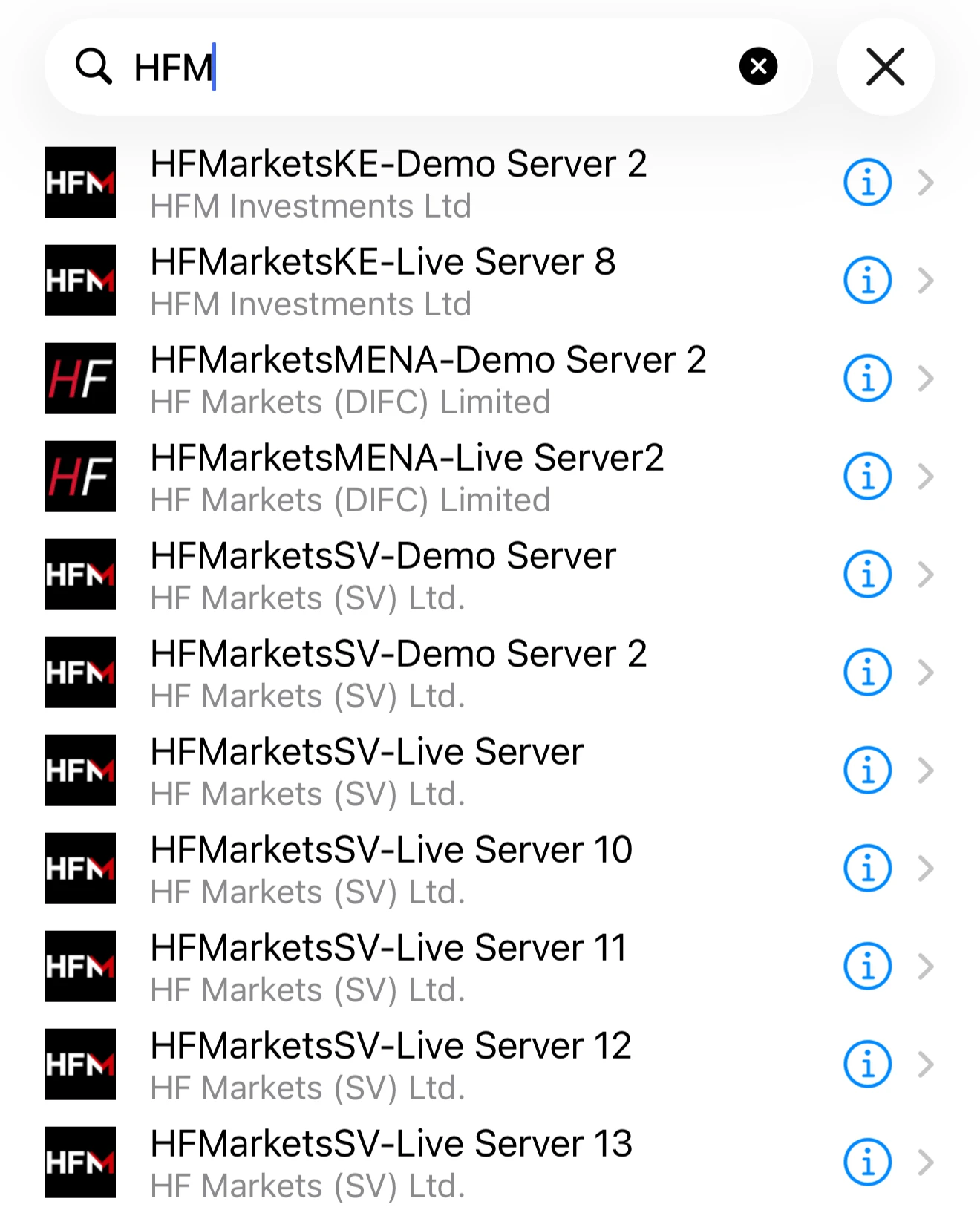
HFMのMT5アプリのログイン
メニューの「口座管理」→「+」で「HFM」と検索し、口座開設メールに書かれた会社名(HF Markets (SV) Ltd.)を選びます。口座開設情報にあるサーバを選択し、ログインID・パスワードを入力して「ログイン」を押します。
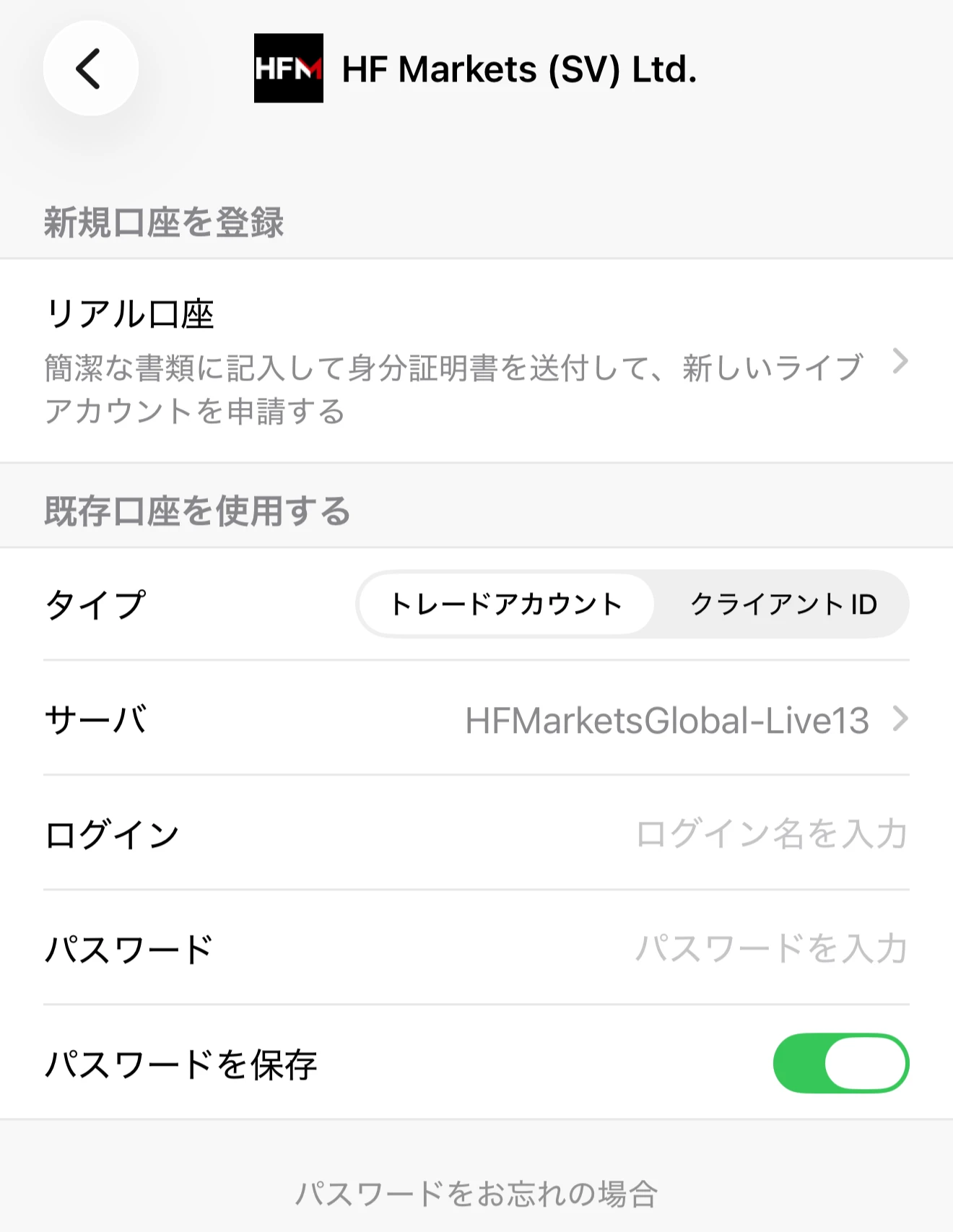
ログインID・パスワード・サーバ名は、取引口座の開設時に届く「HFM Live Account Opened」のメールに書かれています。PC版も含めた詳しい手順とログインできないときの対応方法はHFMのログインで記載していますので、こちらをご覧ください。
HFMアプリ
HFMアプリはHFMが提供するスマホアプリ(iPhone・Android)で、アカウント登録、本人確認、取引口座の開設、入金、チャート分析、注文、出金までアプリだけでできます。デモ口座もアプリから開設できます。
HFMアプリのダウンロードとHFMの登録
STEP1 App Store・Google Play、HFMのトップページからHFMアプリをダウンロードします。
STEP2 「Register」→「Individual」→居住地→メールアドレスとパスワードの順に入力して「Finish」を押し、メールの認証コードを入力して「Verify」を押します。
STEP3 詳しいプロフィールの入力、自撮り、書類の提出で本人確認を行い、「メニュー」→「Myウォレット」→「ライブ口座」→「取引口座開設」で口座を開設します。
HFMアプリの入金・出金
入金はメニューの「入金」から方法を選び、出金は「Myウォレット」→「出金」から行います。出金の前に、取引口座からウォレットへ資金を移しておきます。
HFMアプリを日本語にする設定
HFMアプリにログインし、画面右下の「More」→「Appearance Setting」の順にタップします。「Language」の「English」をタップし、言語の一覧から「日本語」を選ぶと日本語表示に切り替わります。
HFMのVPS
| プラン | CPU・メモリ・ストレージ | 月額 | 年額 | 無料利用 |
|---|---|---|---|---|
| ブロンズ | 1 vCPU・2,560MB・30GB SSD | 25ドル相当 | 300ドル相当 | 条件を満たせば可 |
| シルバー | 2 vCPU・4,096MB・50GB SSD | 50ドル相当 | 600ドル相当 | Not allowed |
| ゴールド | 4 vCPU・6,656MB・75GB SSD | 80ドル相当 | 960ドル相当 | Not allowed |
OSはWindows Server 2022で、MT4・MT5を入れて使うことが出来ます。ブロンズは、直近30日間に400ドル(58,000円)以上の純入金があり、直近の暦月に2標準ロット以上の取引(決済済み)があれば無料で利用することが可能です。なお、条件を満たさない場合は月額25ドル相当がかかります。
HFMのVPSの申し込み手順
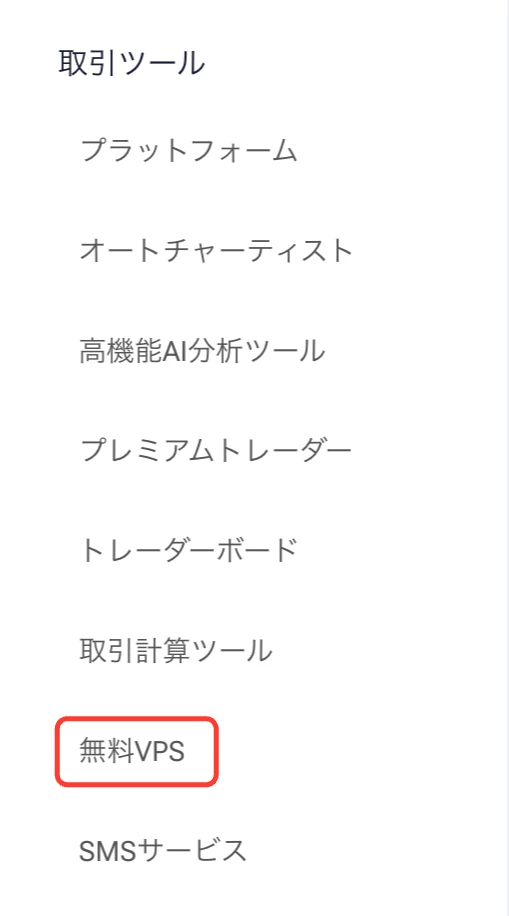
STEP1 myHFエリアのメニューで「無料VPS」を開き、「VPSショッピングカート」を押します。
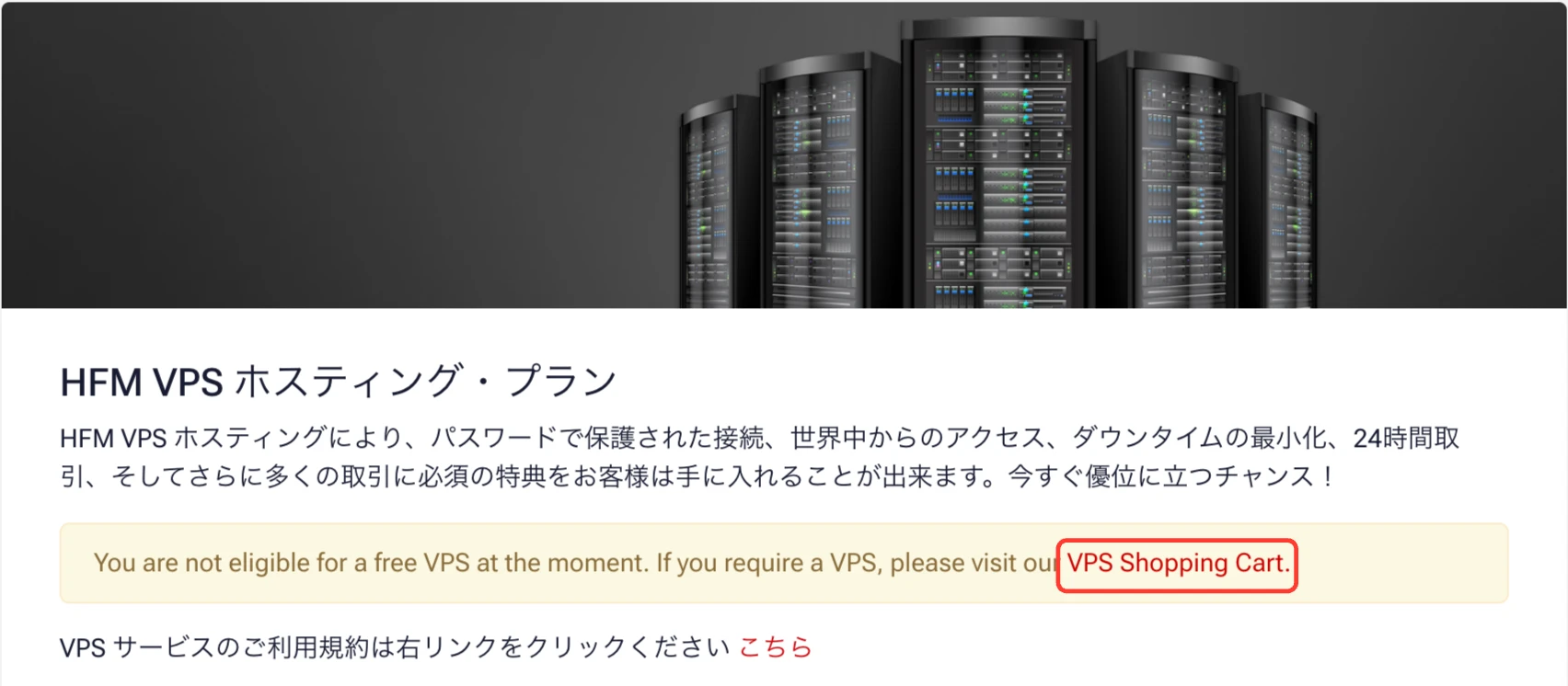
STEP2 支払い通貨(USDまたはEUR)とプランを選んで「Order Now」を押し、月払い(Monthly)か年払い(Annually)と、VPSの表示言語(日本語選択可能)を選びます。
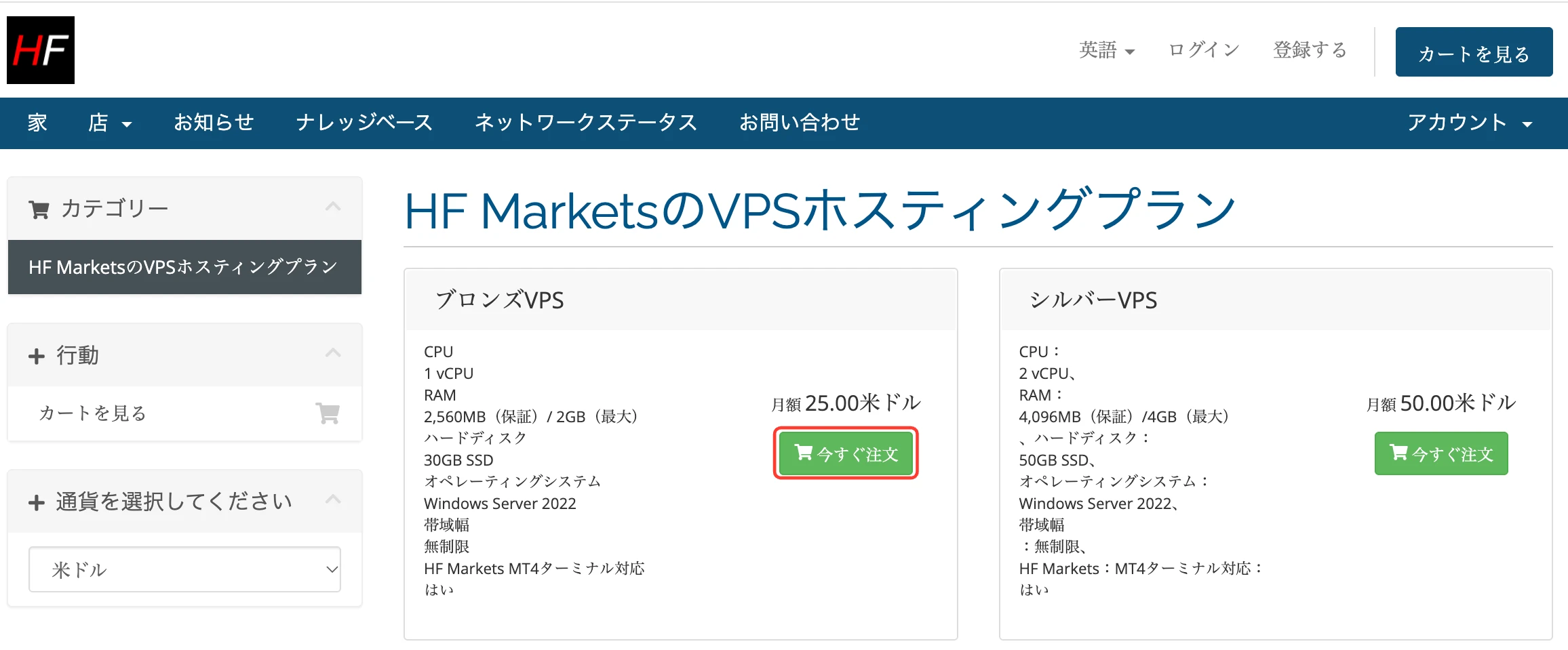
STEP3 VPSの内容を確認して決済し、届いたIPアドレス・ユーザー名・パスワードでWindowsの「リモートデスクトップ接続」から接続します。初期パスワードは接続後すぐに変更しておきましょう。
HFMのVPSのサーバー場所
HFMのVPSはBeeks Financial Cloud社のサーバーを使い、世界の9か所にデータセンターがあります。
HFMのMT4・MT5・アプリが使えないとき
| 症状 | 原因と対処 |
|---|---|
| ログインができない | ログインID・パスワード・サーバー名の誤り。口座開設メールで確認する |
| 正しい情報でもログインができない | MT4口座をMT5で(またはその逆で)開いている。ライブとデモのサーバーの選び間違い |
| つながらない | 通信の不具合、スマホのメモリ不足、サーバーのメンテナンス中 |
| 注文ができない | 証拠金不足、指値がスプレッドの範囲内、市場が休場中 |
| インジケーターを追加できない | スマホ版MT4/MT5は外部のインジケーターに対応していない(PC版は対応) |
| 日本時間で表示されない | スマホ版はサーバー時間(冬GMT+2・夏GMT+3)で表示され、変更できない |
HFMのMT4・MT5でよくある質問
HFMのMT4(MT5)のダウンロードは無料ですか?
MT4・MT5のダウンロードと利用は無料です。取引には口座タイプごとのスプレッドがかかり、ゼロ口座では取引手数料もかかります。PC版はHFMのサイト、スマホ版はApp Store・Google Playから入手します。
HFMのウェブトレーダーとは何ですか?
ブラウザで使う取引画面で、ダウンロードやインストールは不要です。TradingViewのチャートを使い、100以上のインジケーターと110以上の描画ツール、最大8チャートの表示が可能で、HFMアプリと同期しています。
HFMのMT5アプリで入出金できますか?
メニューの「口座管理」→右上の「⋮」→「入金」または「出金」を押すと、ブラウザでHFMの入出金ページが開きます。出金は取引口座からウォレットへ資金移動してから申請します。
HFMのMT4アプリでワンクリック注文は使えますか?
iPhone版のMT4アプリはワンクリック注文に対応し、Android版は対応していません。MT5アプリはチャート右上のアイコンからワンタップで注文が可能です。
HFMのMT5アプリで電話番号が無効と表示されます
MetaQuotes側のアカウントを作るときに、電話番号の形式で無効になることがあります。国番号は「+81」を選び、携帯番号の先頭の0を取って入力します(例:090-9999-9999は+81 90-9999-9999)。なお、HFMの口座を入力する際は電話番号の入力欄はありません。
還元額と受取条件はHFMのキャッシュバックをご覧ください。