XSのログイン先は2箇所あります。口座管理のためのクライアントエリア(my.xs.com)と取引用のMT4/MT5です。XSのクライアントエリアはメールアドレスとパスワード、MT4/5は口座番号・パスワード・サーバー名で入ります。
| ログイン先 | ID | パスワード | 使う場面 |
|---|---|---|---|
| クライアントエリア(会員ページ) | 登録したメールアドレス | 登録時に決めたパスワード | 入金・出金・資金移動・口座の追加・本人確認 |
| MT4/MT5 | 取引口座の口座番号 | 取引口座のパスワード | 取引(サーバー名の選択も必要) |
| Webトレーダー | 取引口座の口座番号 | 取引口座のパスワード | ブラウザでの取引(クライアントエリアから開く) |
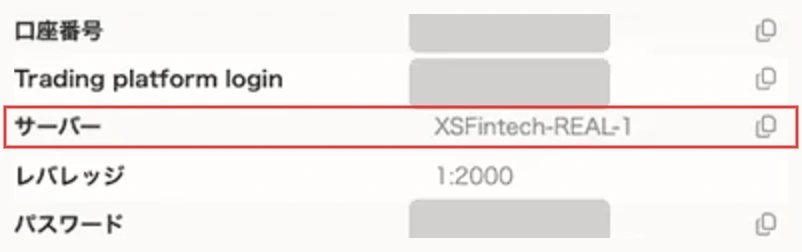
MT4/MT5の口座番号・パスワード・サーバー名は、取引口座を作ったときに登録メールアドレスへ届くメールに記載されています。
XSの会員ページ(クライアントエリア)へのログイン
STEP1 ログインページを開く
クライアントエリアのログインページ(my.xs.com/login)を開きます。

STEP2 メールアドレスとパスワードを入力する
登録したメールアドレスとパスワードを入力してログインします。
STEP3 二段階認証のコードを入力する
二段階認証(2FA)を有効にしている場合は、Google Authenticatorアプリに表示されたコードを入力します。二段階認証はクライアントエリアの「プロフィール」→「二段階認証」の「設定」から、Google Authenticatorでのコードの読み取りで有効にできます。
XSのMT4/MT5へのログイン
XSのMT4/MT5にPC(Windows)でログインする
- MT4かMT5を起動し、「ファイル」メニューを開く
- 「取引口座にログイン」をクリックする
- 口座番号とパスワードを入力し、メールに書かれたサーバーを選ぶ
- 「OK」をクリックする
XSのMT4/MT5にiPhone(iOS)でログインする
- MT4かMT5のアプリを開く
- 「設定」→「新規口座」をタップする
- 証券会社の検索欄に「XS Fintech LTD」と入力して選ぶ
- 口座番号とパスワードを入力し、サーバーがメールのものと同じか確認する
- 「サインイン」をタップする
XSのMT4/MT5にAndroidでログインする
- MT4かMT5のアプリを開く
- メニューから「口座の管理」を選ぶ
- 左上の「+」をタップし、サーバー名を検索する
- 口座番号とパスワードを入力し、正しいサーバーか確認して「ログイン」をタップする
サーバー名は、メールに書かれたものを選びます。
XSのMT4・MT5のダウンロード
XSのMT5ダウンロード
XSサイトの「トレード」メニューから「プラットフォーム」→「MT5」を開き、使う端末を選んでダウンロードします。デスクトップ(Windows)、Web、Mac、iOS、Androidの5種類があります。画面の案内に沿ってインストールし、アプリをダブルクリックして起動します。
XSのMT4ダウンロード
MT4も同じく「プラットフォーム」→「MT4」から、デスクトップ(Windows)、Web、Mac、iOS、Androidの版を選んでダウンロードします。
| 端末 | MT4 | MT5 |
|---|---|---|
| Windows(デスクトップ) | ○ | ○ |
| Mac | ○ | ○ |
| iOS | ○ | ○ |
| Android | ○ | ○ |
| Web | ○ | ○ |
MT4はスタンダード・プロ・エリート口座、MT5はすべての口座タイプで使えます。口座タイプごとの対応はXSの口座タイプにまとめています。
XSのアプリ(XSトレーディングアプリ)
XSのアプリは「XS – Trade Forex & Stocks」です。iPhone・iPadはApp Store、AndroidはGoogle Playでアプリ名を検索してインストールします。iPadなどのタブレットでも使えます。
| 項目 | 内容 |
|---|---|
| 取引できる商品 | FX、株式、仮想通貨、株価指数 |
| 入出金 | 画面下の「入金」から入金・出金・資金移動ができる |
| そのほかの機能 | リアルタイムチャート、アラート、ウォッチリスト |
| 対応端末 | iPhone、Android、iPad・タブレット |
入出金の方法ごとの最低額や所要時間はXSの入金・出金にまとめています。
XSのWebトレーダーへのログイン
- クライアントエリア(my.xs.com/login)にログインする
- 左側のメニューから「プラットフォーム」→「Webトレーダー」を開く
- 口座番号・パスワード・サーバーを入力してログインする
Webトレーダーはすべてのブラウザで使うことが出来ます。
XSにログインできないとき
| 症状・原因 | 対処 |
|---|---|
| 「ユーザー名またはパスワードが無効です」と出る | クライアントエリアのメールアドレスかパスワードが違う。入力し直すか、パスワードをリセットする |
| パスワードを忘れた | ログインページの「パスワードをお忘れですか?」から、登録メールアドレスに届く案内に沿ってリセットする |
| 確認コードのメールが届かない | 登録メールアドレスの入力、迷惑メールフォルダ、メールボックスの空き容量、xs.comのドメインを拒否していないかを確認する |
| 登録メールアドレスが使えなくなった | ライブチャットかメール(support@xs.com)で問い合わせ、回復の手続きを受ける |
| MT4/MT5で「無効な口座」「回線不通」と出る | 口座番号・パスワード・サーバーを確認する(コピー&貼り付けで入力すると誤入力を防げる)。MT4/MT5を再起動し、直らなければ最新版に更新するか入れ直す |
| サーバーが違う | 口座作成時のメールに書かれたサーバーを選ぶ |
| デモ口座に入れない | MT4/MT5のデモ口座は90日間取引がないとアーカイブされ、復元できない。新しいデモ口座を開設する |
行ったはずのないパスワードリセットのメールが届いたときは、すぐにサポートに連絡すると共に、必ず二段階認証を有効にしておきましょう。
よくある質問
XS.comのログインIDは何ですか?
クライアントエリアのログインIDは登録したメールアドレスです。MT4/MT5とWebトレーダーは取引口座の口座番号がIDになり、パスワードとサーバー名も入力します。口座番号とサーバー名は口座作成時のメールに書かれています。
XSのMT5でサーバー名がわからないときは?
取引口座を作ったときに登録メールアドレスへ届いたメールに、ログイン情報とサーバー名が記載されています。メールが見つからない場合は、クライアントエリアの口座詳細を表示すると記載されています。iOS版では「XS Fintech LTD」で証券会社を検索します。
xsfxのログインパスワードを忘れたらどうすればよいですか?
ログインページの「パスワードをお忘れですか?」をクリックし、XSアカウントに登録したメールアドレスに届く案内に沿って再設定します。登録メールアドレスが使えない場合は、サポートに連絡して回復の手続きを受けます。
XS FXのアプリでも入金や出金はできますか?
できます。XSトレーディングアプリの画面下にある「入金」メニューから、入金・出金・資金移動を選べます。アプリはiPhone、Android、iPadなどのタブレットで使えます。
xscomのMT4にMacでログインできますか?
できます。XSのMT4とMT5は、デスクトップ(Windows)、Mac、iOS、Android、Webの版が用意されています。XSサイトの「プラットフォーム」から端末を選んでダウンロードします。
XSのMT4にセント口座でログインできますか?
セント口座はMT5専用のため、MT4ではログインできません。MT4に対応しているのはスタンダード・プロ・エリート口座で、VIP口座もMT5専用です。
還元額と受取条件はXSのキャッシュバックをご覧ください。