HFMの口座開設は、アカウント登録→プロフィール入力→本人確認→取引口座の開設の4段階で完了します。入力は約5分で終わり、出金には本人確認の完了が必要です。
| 順番 | やること | 用意するもの |
|---|---|---|
| 1 | アカウント登録(メールアドレス・Google・Apple) | メールアドレス、紹介者ID(364527) |
| 2 | プロフィール入力(氏名・電話番号・生年月日・ウォレット通貨) | 電話番号 |
| 3 | 本人確認(詳しいプロフィール・自撮り・書類) | 身分証明書、住所確認書類、カメラ付きのスマホかPC |
| 4 | 取引口座の開設(初回は電話番号認証) | 口座タイプ・MT4/MT5の選択 |
HFMの口座開設に必要な書類と本人確認
HFMの本人確認では、身分証明書と住所確認書類の2種類を提出します。書類はカメラでその場で撮影する方法が基本で、撮影のあとに自撮りを行います。
HFMの本人確認で使える身分証明書
| 書類 | 撮影する面 |
|---|---|
| 運転免許証 | 表面・裏面 |
| マイナンバーカード(居住国のIDカード) | 表面・裏面 |
| パスポート | 顔写真ページの見開き |
有効期限内で、顔写真付きの公的な書類に限ります。書類の住所が今の住所と一致している必要があり、社員証や学生証は使えません。
HFMの本人確認で使える住所確認書類
カメラで撮影して提出する場合は、発行から6か月以内の、公共料金(電気・ガス・水道)の請求書、インターネット・ケーブルテレビ・固定電話の請求書、住民票、携帯電話料金の請求書、クレジットカード利用明細、銀行口座の利用明細、納税証明書が使えます。アップロードで提出する場合は、インターネット・ケーブルテレビの請求書は使えず、納税証明書は自動車税のものが使えません。健康保険証、レシート・領収書、保険の明細書は使えません。
Webで発行された明細は、発行元・氏名・現住所・発行日が記載されたダウンロード原本のPDFなら受理されます。画面の撮影やスクリーンショットは受理されません。
HFMで本人確認が終わる前にできること・できないこと
| 項目 | 本人確認前 | 本人確認後 |
|---|---|---|
| 入金 | 2,000ドル相当まで(JCBは不可) | 可能 |
| 出金 | 不可 | 可能 |
| 同時に開設できる口座数 | MT4は1口座、MT5は2口座 | MT4は7口座、MT5は5口座 |
登録から90日間、本人確認をしないままにしておくと、アカウントが使えなくなります。
HFMの口座開設方法(新規登録の手順)
STEP1 HFMのアカウントを登録する
HFMの登録ページを開き、居住国、メールアドレス(または電話番号)、パスワードを入力します。Google・Appleのアカウントでも登録できます。メールに届く認証コードを入力すると、アカウントができます。
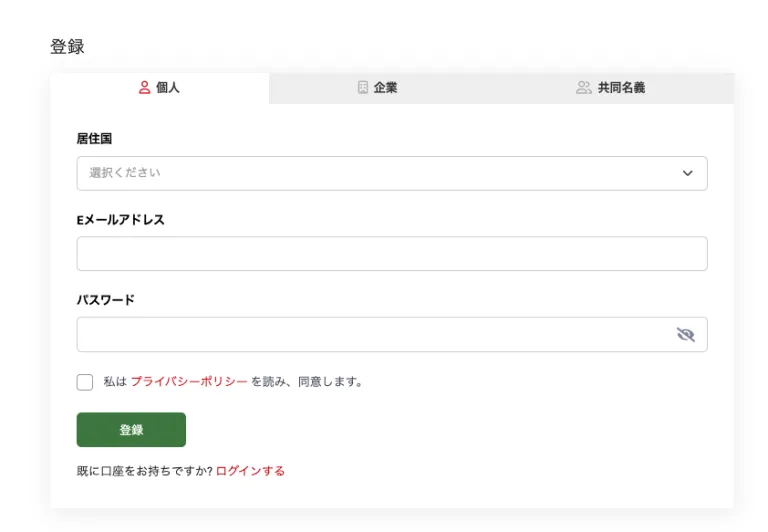
HFMの登録方法:紹介者ID・キャンペーンID(パートナーコード)の入力欄
登録フォームには「紹介者IDまたはキャンペーンID(オプション)」の入力欄があります。紹介コード(パートナーコード)を使う場合は、この欄に364527を入力します。上の登録ページのリンクから開いた場合も、この欄を確認してから「続行」を押します。
STEP2 プロフィールを入力する
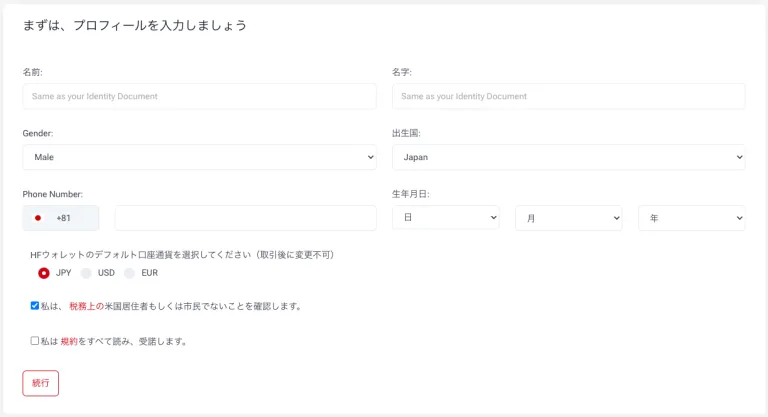
氏名(アルファベット)、電話番号、生年月日、HFウォレットの基本通貨(JPY・USD・EUR)を入力して「続行」を押します。ウォレットの基本通貨は後から変更できません。
STEP3 本人確認を行う
住所・郵便番号・雇用形態・資金源などの詳しいプロフィールを入力し、メニューの「アカウントを認証してください。」から書類を提出します。生体認証を含む個人データの処理に同意し、身分証明書を選んでカメラで撮影し、続けて自撮りを行います。PCにカメラがない場合は「スマートフォンで続行」を選ぶと、SMSのリンクかQRコードでスマホから進められます。
カメラが使えない場合は「書類を提出してください」から書類をアップロードします(PDF・JPG・PNG)。アップロードの場合、自撮りは求められませんが、身分証明書を手に持った自撮りを求められることがあります。PCとスマホで同時に本人確認を起動すると片方がエラーになります。
STEP4 取引口座を開設する
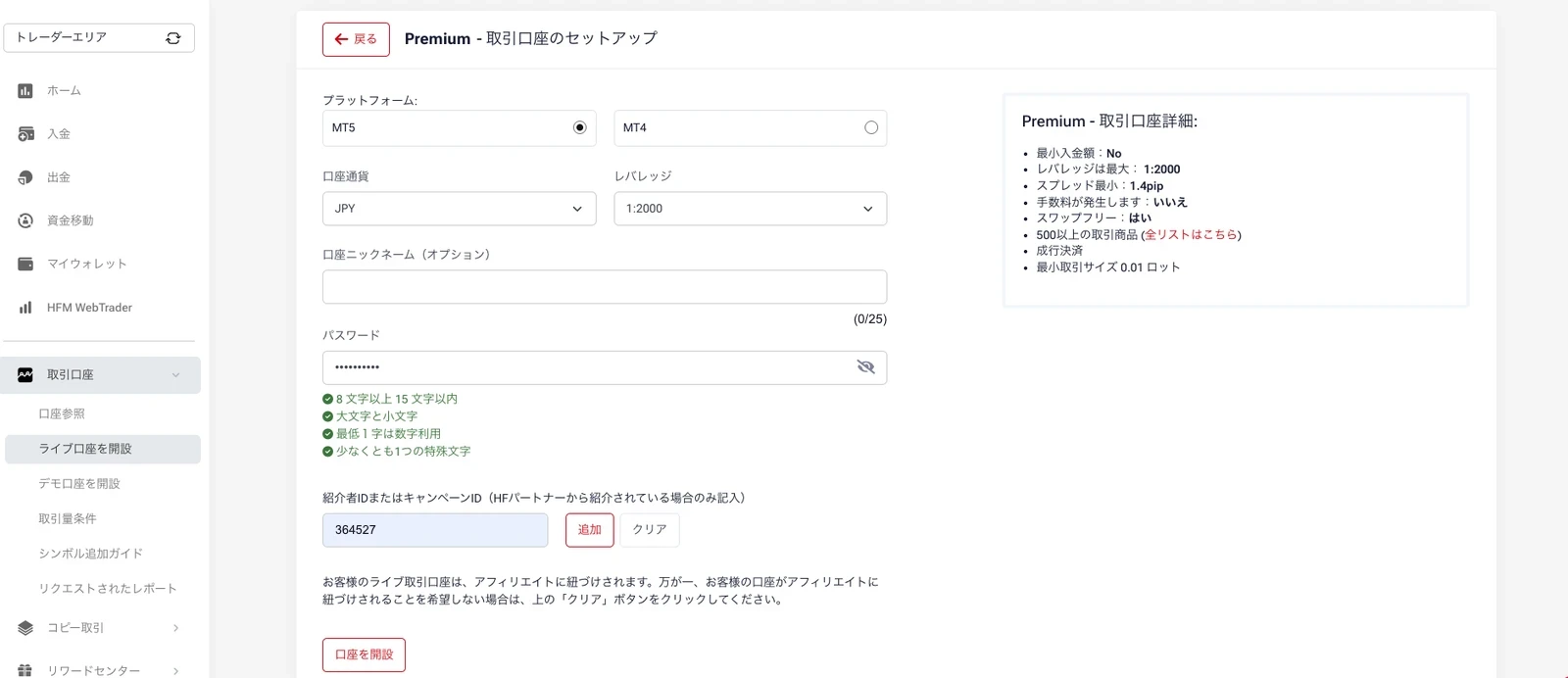
myHFエリアの「メニュー」→「取引口座」→「ライブ口座を開設」と進み、開設したい口座タイプの「選ぶ」を押します。プラットフォーム(MT4/MT5)、口座通貨、レバレッジ、パスワードを設定して開設します。初めて取引口座を開設するときは、電話番号の認証があります。
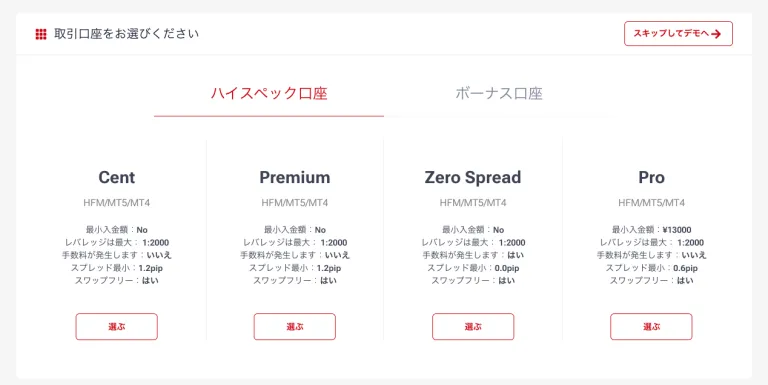
口座タイプの違いはHFMの口座タイプで確認できます。
HFMの口座開設後の入金と取引開始
口座ができたら、myHFエリアの「入金」から入金し、MT4/MT5に口座開設メールのログインID・パスワード・サーバー名でログインすると取引を始められます。入金方法はHFMの入金方法、ログインはHFMのログインをご覧ください。
HFMの追加口座(すでにアカウントがある方)
2つ目以降の取引口座は、同じアカウントのmyHFエリアから開設します。アカウント登録と本人確認をやり直す必要はありません。
HFMの追加口座の開設手順
myHFエリアのホーム画面の「ライブ口座を開設」、または「メニュー」→「取引口座」→「ライブ口座を開設」から、口座タイプを選んで開設します。Top-Up Bonus口座は「ボーナス口座」タブ、KATANA口座は専用アカウントのタブから選びます。
HFMで開設できる口座数
| 区分 | 上限 |
|---|---|
| MT4口座 | 7口座 |
| MT5口座 | 5口座 |
| プレミアム口座・セント口座 | 口座数の制限なし |
| ゼロ口座 | 4口座 |
| プロ口座 | 3口座 |
| Top-Up Bonus口座・KATANA口座 | 各1口座 |
上限に達したときは、使わない口座をアーカイブすると新しく開設できます。アーカイブした口座は基本的に元に戻せません。
HFMのデモ口座
HFMのデモ口座は、myHFエリアかHFMアプリから開設します。本人確認なしで、メールアドレスの登録だけで使えます。MT4/MT5アプリ内の「デモ口座を開く」からはHFMのデモ口座は開設できません。
| 項目 | 内容 |
|---|---|
| 開設できる種類 | デモプレミアム口座、デモコンテスト口座(プロ口座・ゼロ口座のデモはなし) |
| 開設できる数 | 最大6口座(MT4・MT5それぞれ3口座) |
| 使えなくなる条件 | 開設から29日間取引がない、または最後の取引から60日間取引がない |
| 残高 | 出金・リセット・他のデモ口座への移動はできない |
HFMのデモ口座の開設手順
STEP1 myHFエリアにログインし、「メニュー」→「取引口座」→「デモ口座を開設」と進みます。
STEP2 開設したいデモ口座の「選ぶ」を押し、必要事項を入力して「口座を開設」を押します。
デモ口座とライブ口座はサーバーが別のため、MT4/MT5でログインするときはデモ用のサーバー名を選びます。
HFMの口座開設でよくある質問
HFMの口座開設の条件はありますか?
法的に成人であり、アメリカ・カナダ・スーダン・シリア・イラン・北朝鮮・UAE・トルコなど、サービス対象外の国・地域の居住者でないことが条件です。登録時に、18歳以上であることとプライバシーポリシーへの同意を確認します。
HFMの本人確認は土日でも承認されますか?
カメラでその場で撮影する方法なら、土日でも審査が行われることがあります。審査が終わるとメールで連絡が届きます。アップロードで提出した場合は、週明けの承認になることがあります。
HFMの紹介コード(紹介者ID)はどこに入力しますか?
アカウント登録フォームの「紹介者IDまたはキャンペーンID(オプション)」の欄に入力します。HFMのパートナーコードは364527です。入力欄は任意項目のため、入力したかどうかを「続行」を押す前に確認してください。
HFMで書類のアップロードがエラーになるときはどうすればいいですか?
ファイルが大きすぎる、PDF・JPG・PNG以外の形式になっている、通信が不安定、画像が不鮮明、のいずれかが主な原因です。10MB以下に縮小して再度アップロードしてください。アップロードもできない場合は、backoffice@hfm.com宛てに添付して送れます。
HFMのウォレットの基本通貨は後から変更できますか?
プロフィール入力で選ぶHFウォレットの基本通貨(JPY・USD・EUR)は、後から変更できません。取引口座ごとの口座通貨は、口座を開設するたびに選べます。
HFMに口座開設ボーナスはありますか?
口座開設だけでもらえるボーナスはありません。入金せずに取引を始められるボーナスハンター口座(利益の受け取りには入金が必要)と、Top-Up Bonus口座で受け取る入金ボーナスがあります。開催中のキャンペーンはHFMのボーナスで確認できます。
還元額と受取条件はHFMのキャッシュバックをご覧ください。